
Impressumgenerator
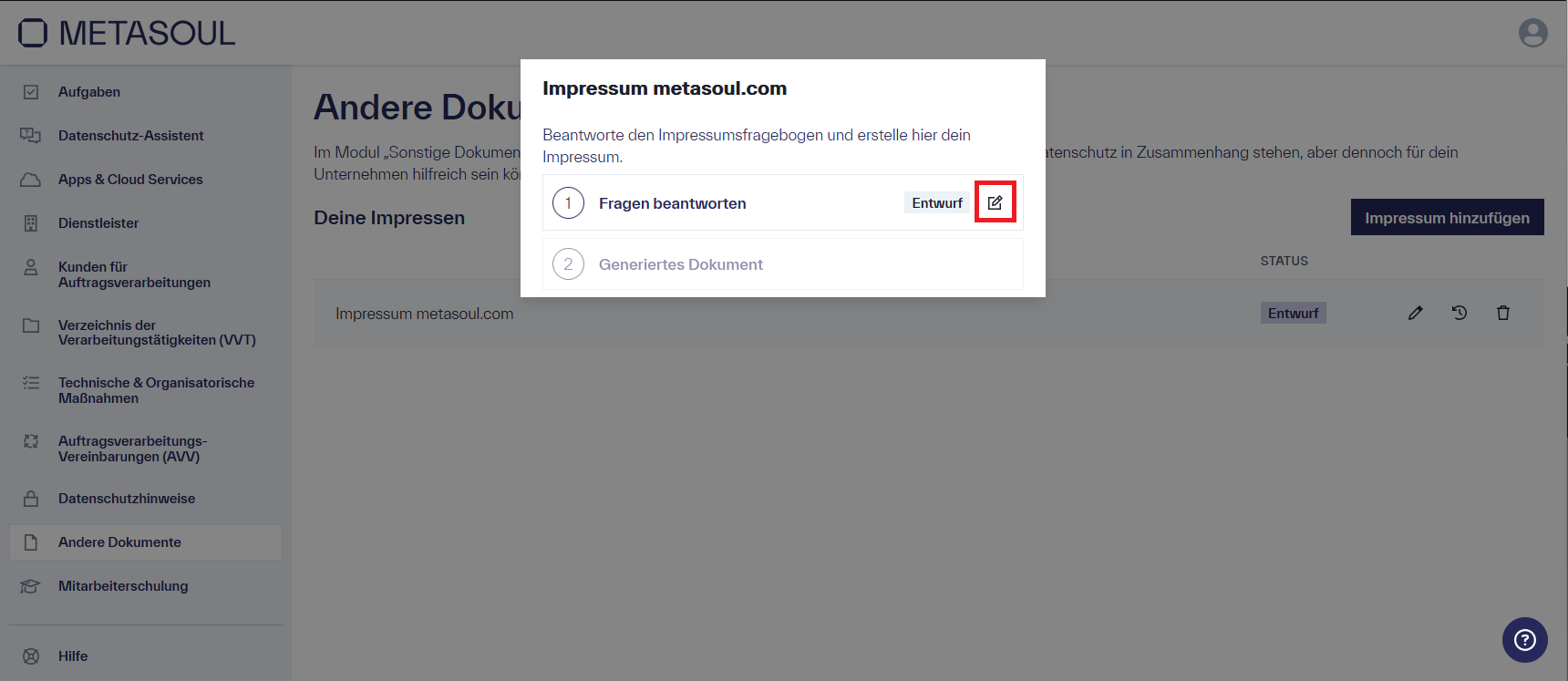
Im Modul „Andere Dokumente“ kann über die Schaltfläche „Impressum hinzufügen“ ein neuer Impressum-Fragebogen ausgefüllt und daraus ein Dokument erstellt werden. Über das “Bearbeiten“-Symbol im Schritt 1 “Fragen beantworten“ öffnet sich der Impressum-Fragebogen.
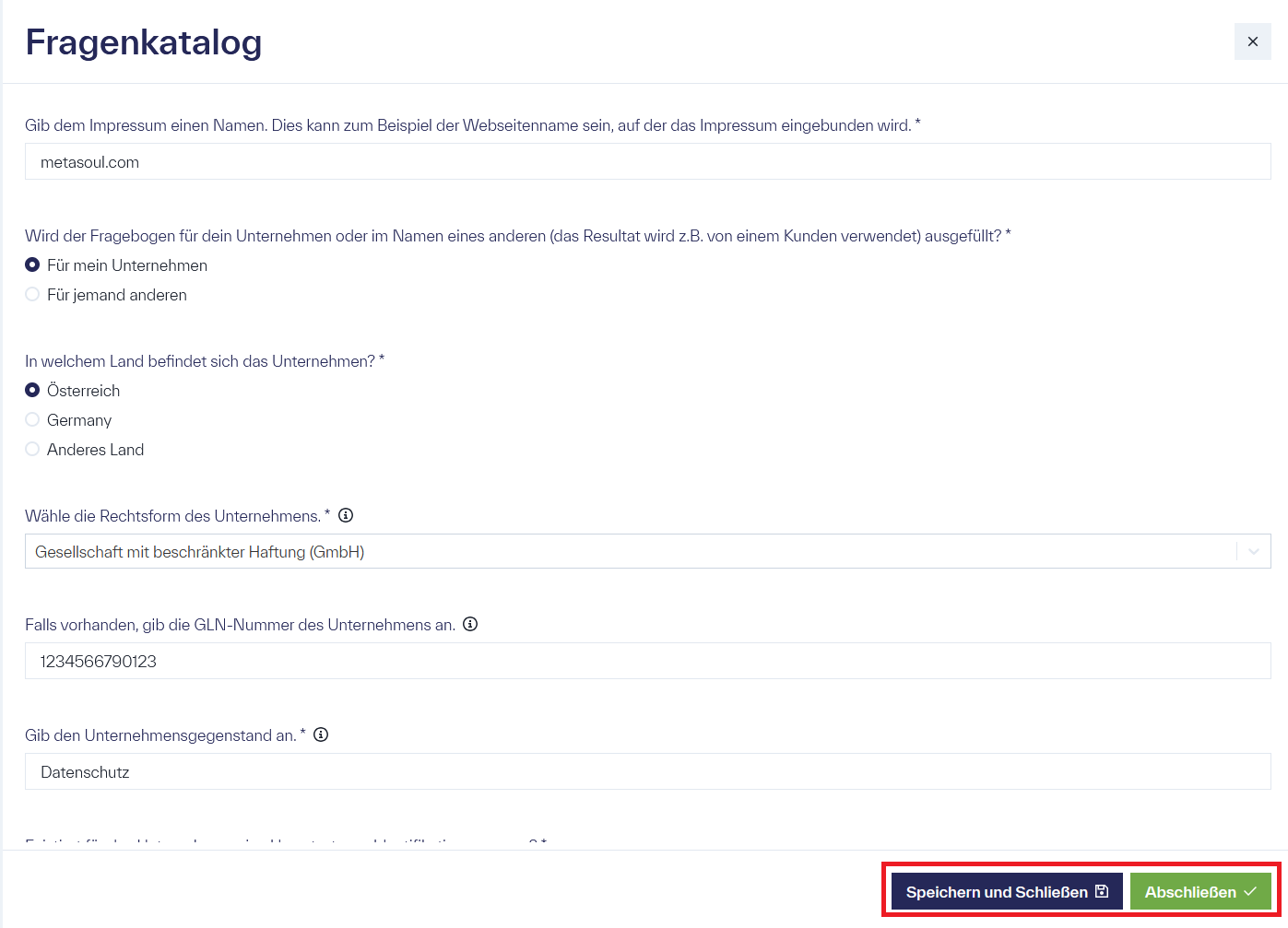
Im Fragenkatalog sind Pflichtfelder mit einem Asterisk (*) gekennzeichnet. Solange nicht alle Pflichtfelder ausgefüllt sind, kann der Fragenkatalog nicht vollständig abgeschlossen und ein Impressum erstellt werden.
Einige Eingabefelder enthalten ein Informationssymbol (🛈), das bei Bewegung des Mauszeigers über das Symbol zusätzliche Hilfestellungen und Hinweise zur Beantwortung der Frage anzeigt. Darüber hinaus werden bestimmte Felder dynamisch eingeblendet, abhängig von den zuvor getroffenen Auswahlentscheidungen.
Mit einem Klick auf die blaue Schaltfläche “Speichern und Schließen” am unteren Bildschirmrand kann das Ausfüllen des Fragebogens unterbrochen und der aktuelle Status gespeichert werden. Der Status des Fragebogens ist “Entwurf“.
Nach Abschluss aller erforderlichen Eingaben kann der Fragenkatalog über einen Klick auf die grüne Schaltfläche “Abschließen” am unteren Bildschirmrand beendet und die vollständige Beantwortung der Fragen bestätigt werden. Der Status des Fragebogens wechselt in “Aktiv“.
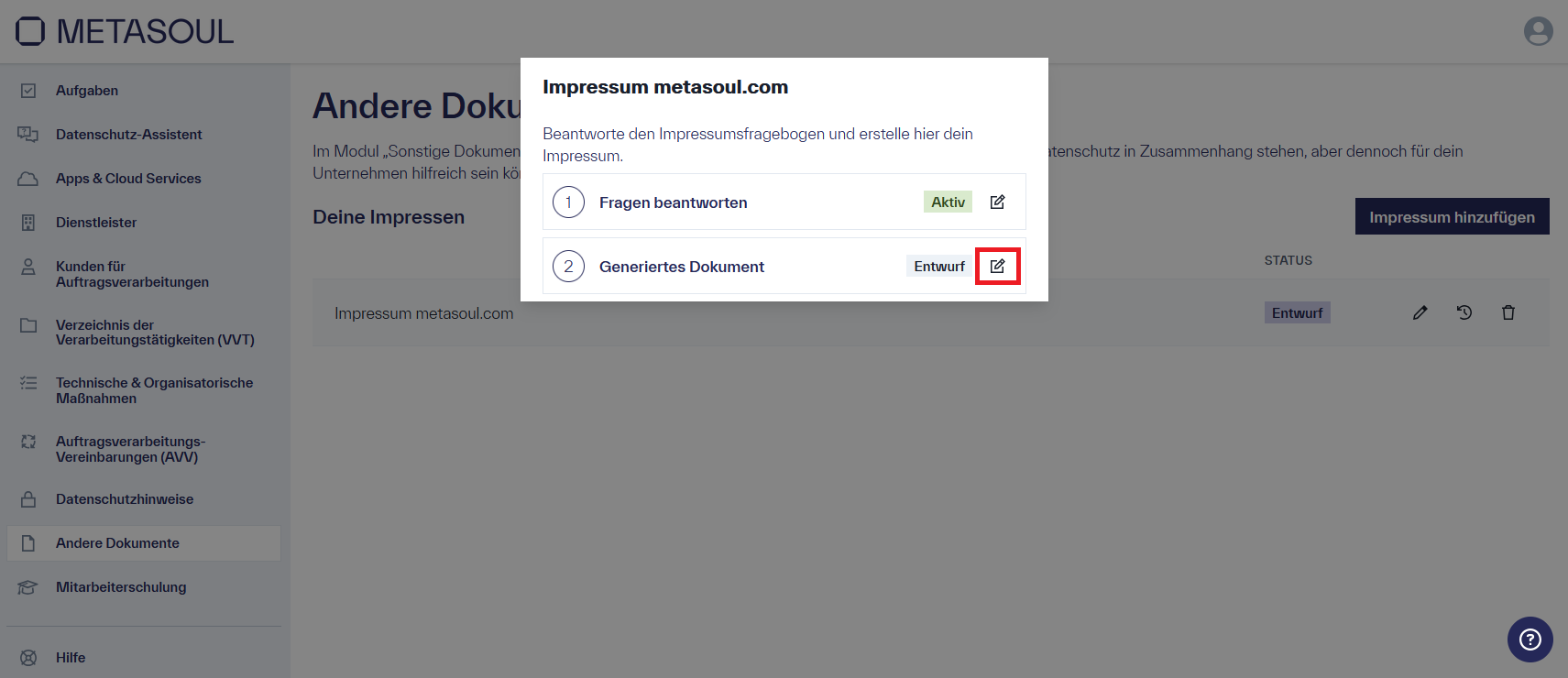
Für die Generierung eines Impressums ist es erforderlich, dass der Fragenkatalog den Status “Aktiv” hat.
Wenn sich der Fragebogen im Status „Aktiv“ befindet, kann im Schritt 2 über einen Klick auf das “Bearbeiten“-Symbol das Impressum-Dokument generiert werden.
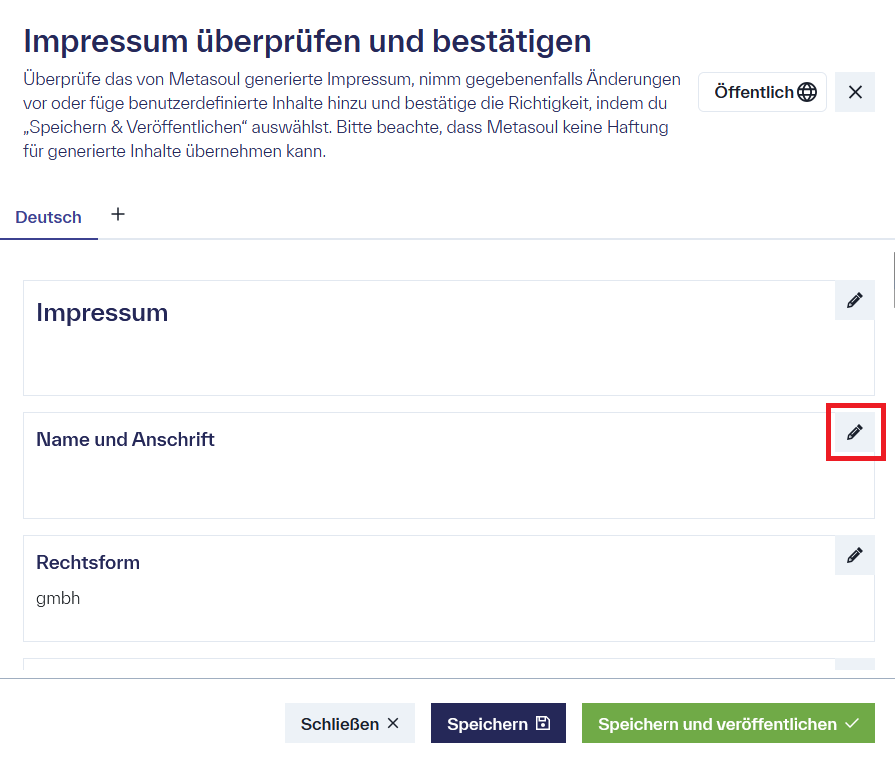
Es öffnet sich eine Vorabansicht des Impressums, wobei gleich wie bei Datenschutzhinweisen jeder Abschnitt einzeln über das “Bearbeiten“-Symbol rechts oben im jeweiligen Abschnitt bearbeitet werden kann.
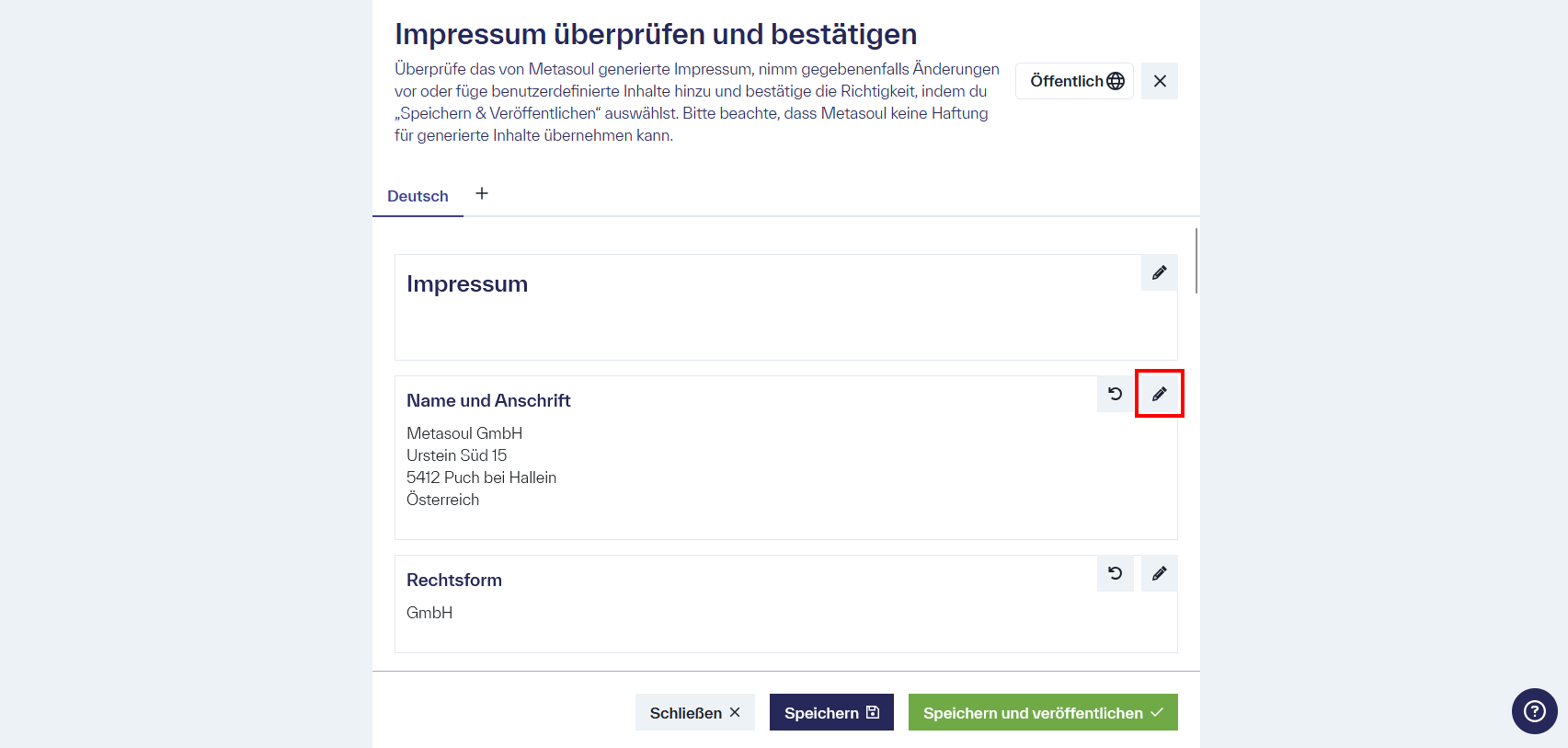
Der gesamte Inhalt des Impressums muss sorgfältig geprüft werden, um sicherzustellen, dass er den gewünschten Anforderungen entspricht. Dies ist wichtig, da der Verantwortliche für die Inhalte haftet. Wenn alle Inhalte geprüft und für gut befunden wurden, wird das Impressum mit einem Klick auf die Schaltfläche “Speichern und veröffentlichen“ gespeichert.
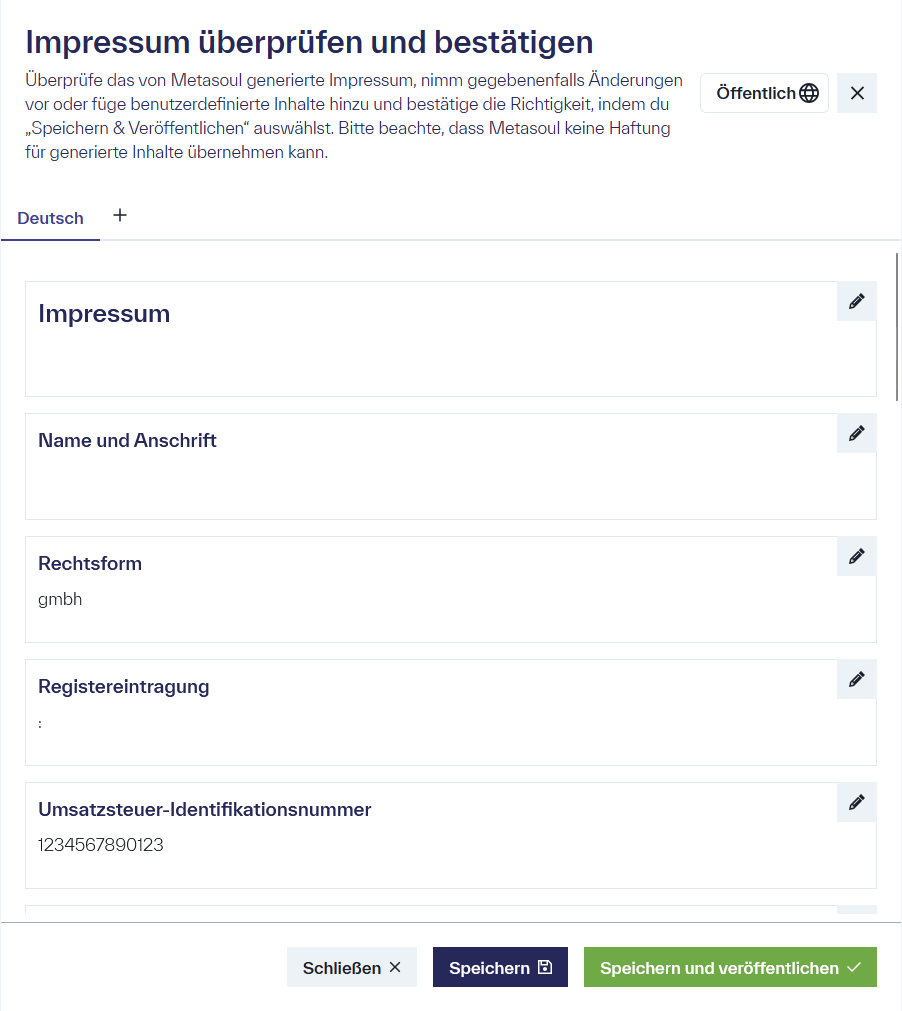
Nach „Speichern und veröffentlichen“ ist das Impressum-Dokument mit dem Status „Aktiv“ markiert. und das Impressum kann verwendet und beispielsweise auf Webseiten eingebunden werden.
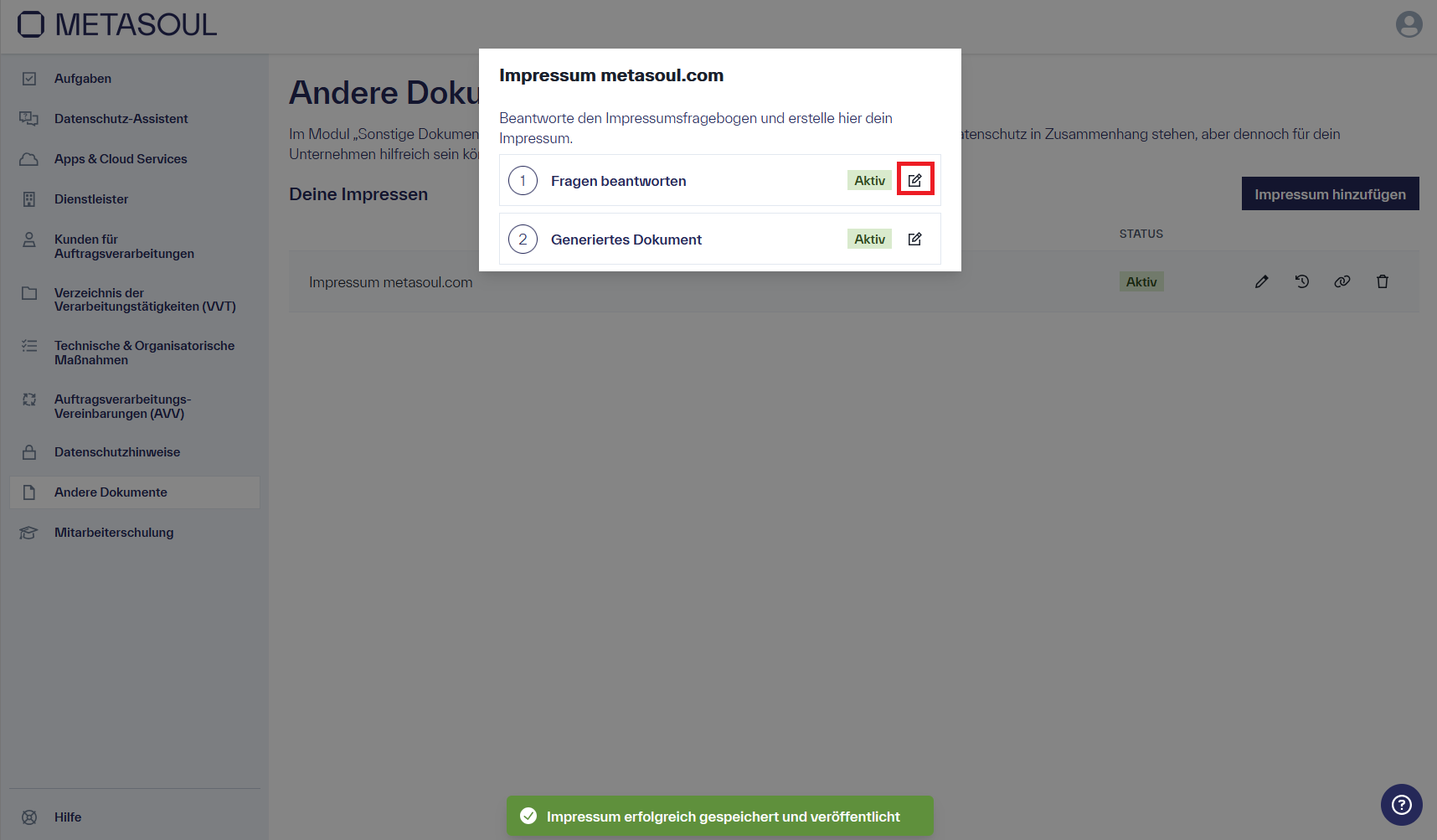
Im Modul „Andere Dokumente“, in dem das erstellte Impressum angezeigt wird, befindet
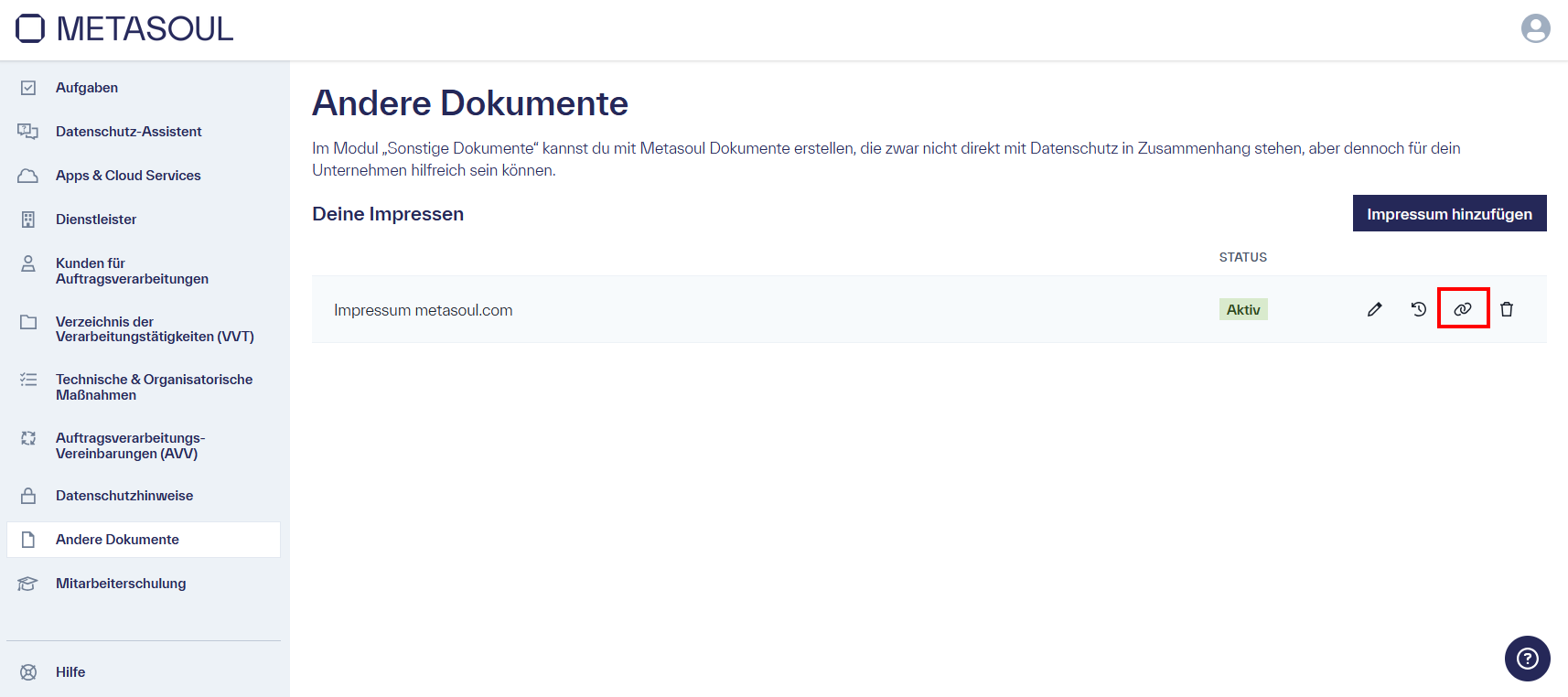
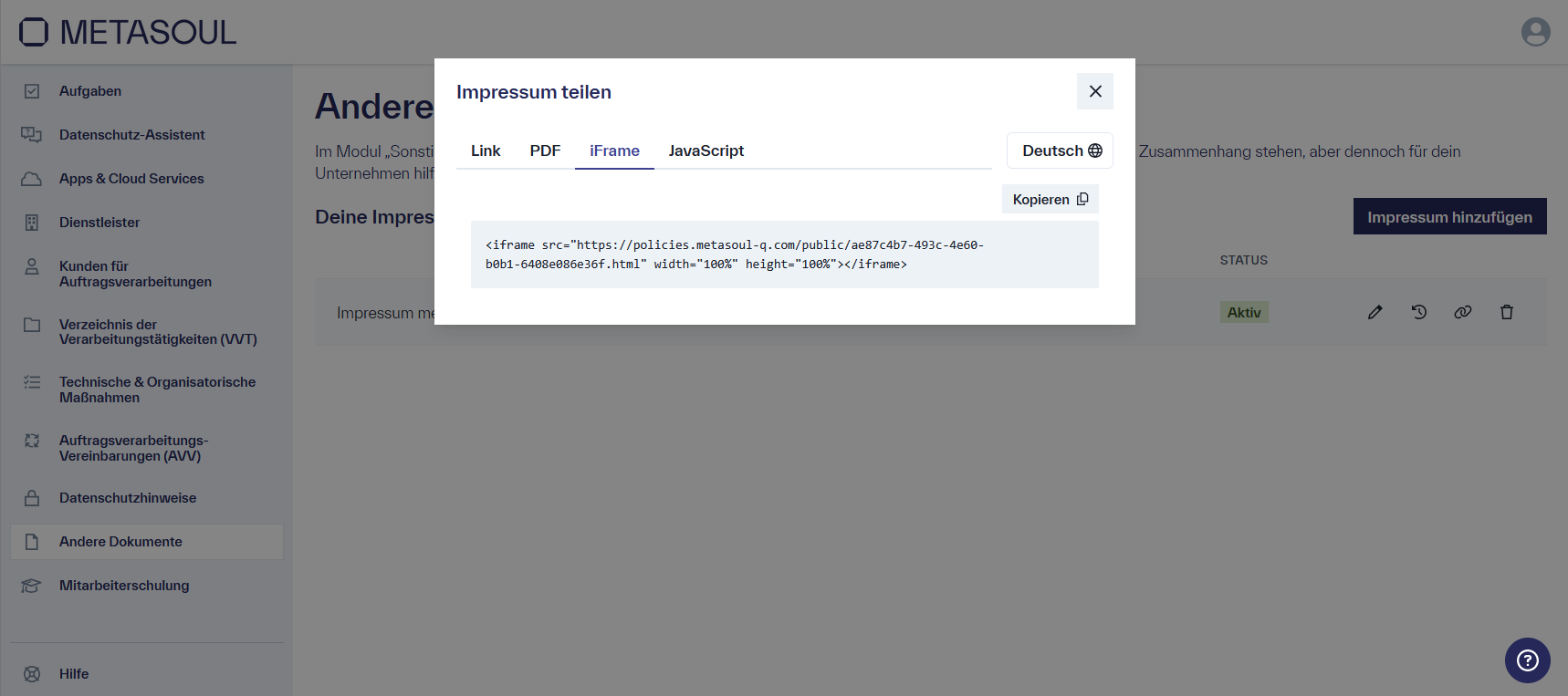
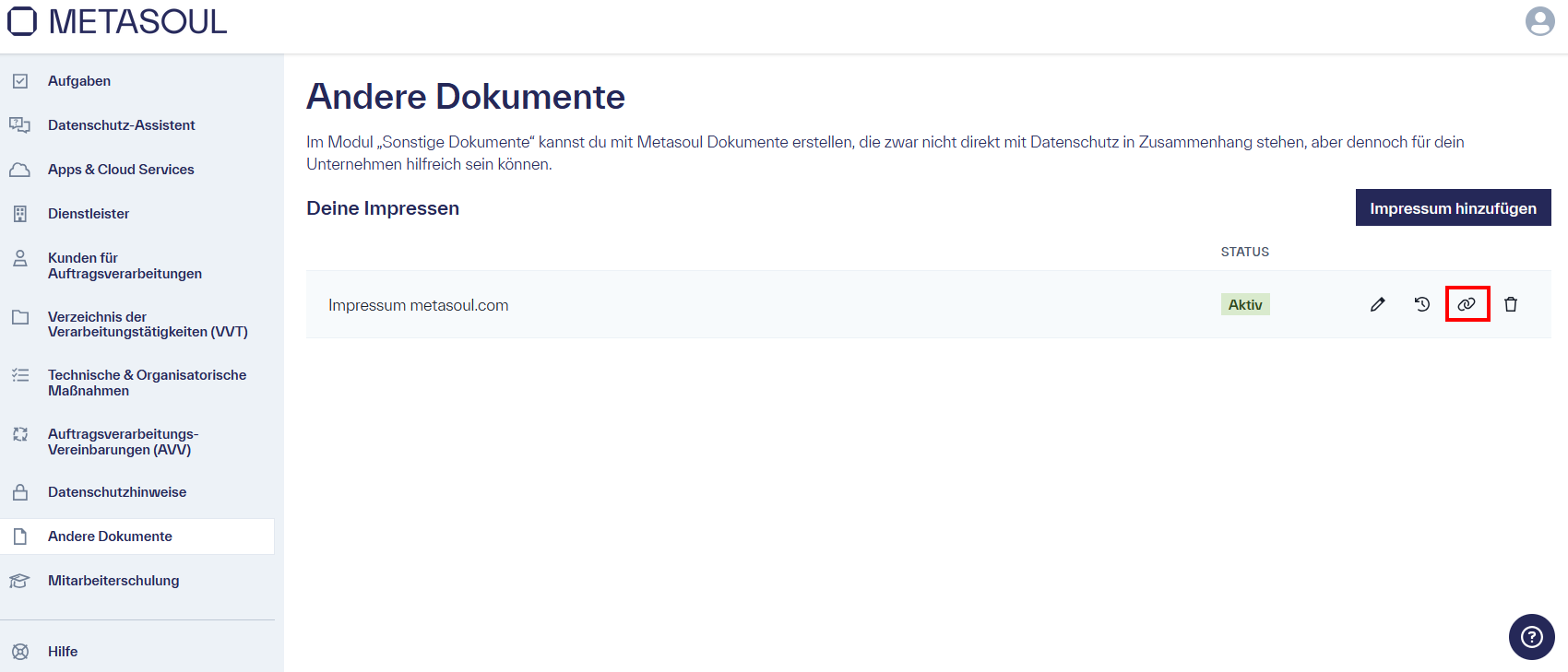
Durch Klicken auf das “Teilen“-Symbol öffnet sich ein Fenster mit dem Titel “Impressum teilen“, das vier Optionen zum Download oder zum Einbinden des Impressums anbietet. Das Einbinden in eine Webseite funktioniert genauso wie bei einem Datenschutzhinweis, und das ist hier beschrieben.
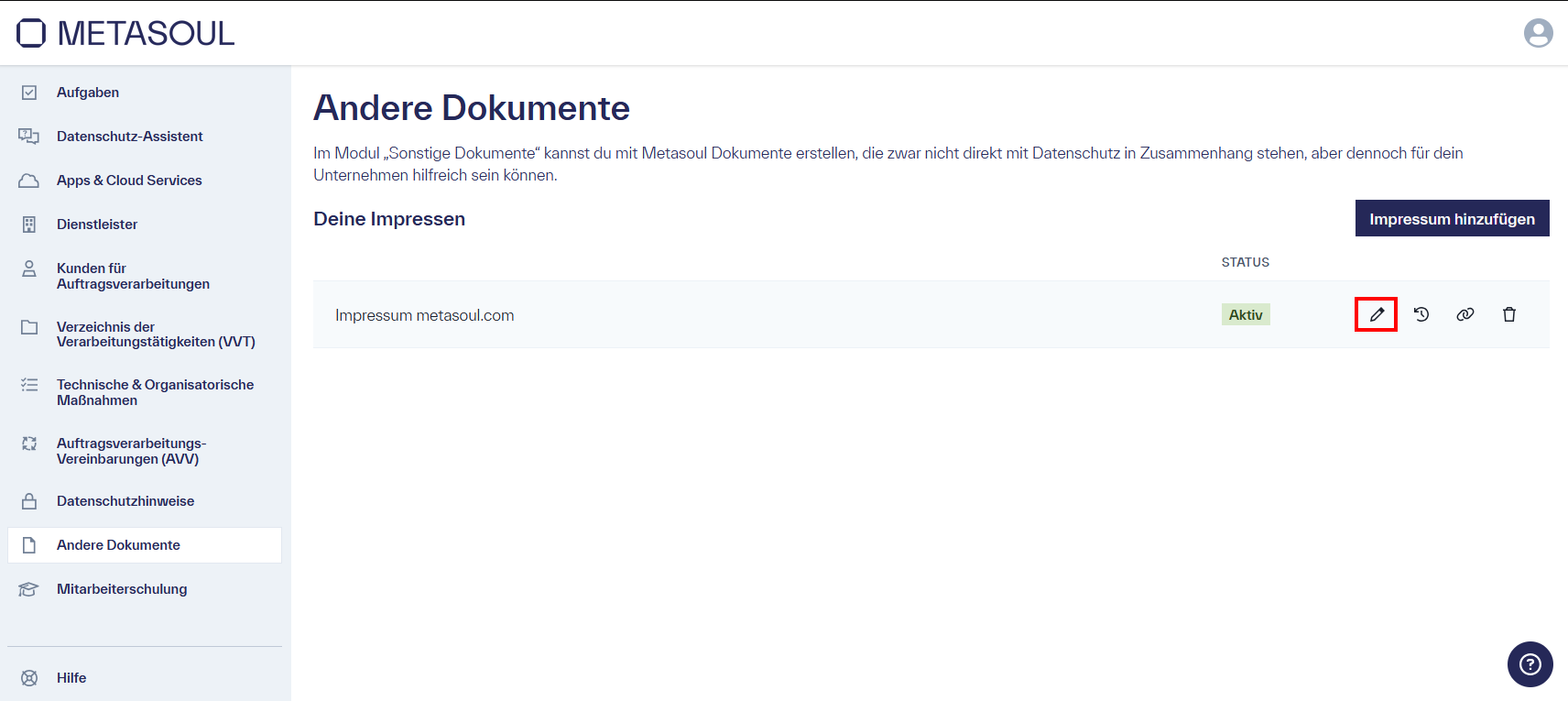
Zur Bearbeitung des Impressums wird im Modul „Andere Dokumente“ das “Bearbeiten“-Symbol des entsprechenden Eintrags geklickt.
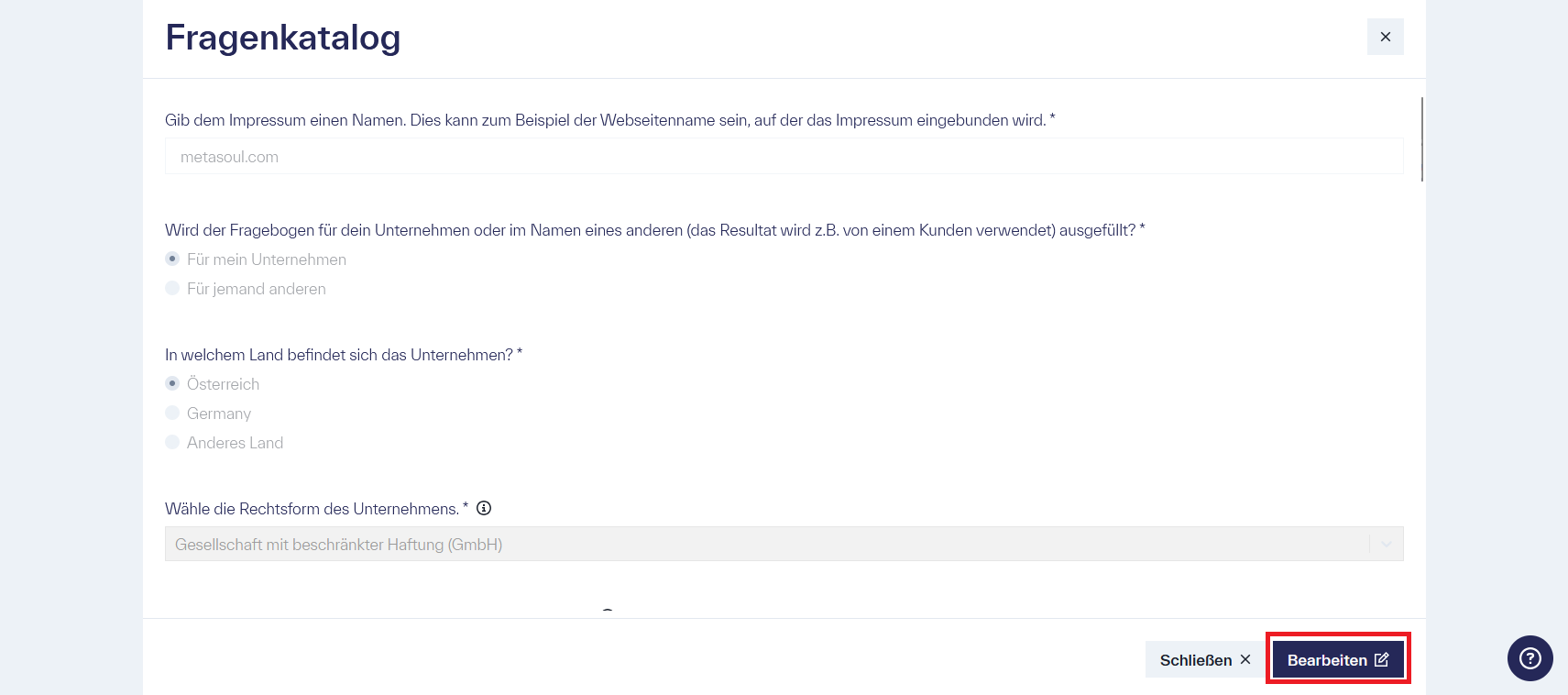
Im anschließend angezeigten Fenster wird mit einem Klick auf das “Bearbeiten“-Symbol bei Schritt 1 “Fragen beantworten“ der Fragebogen zum Impressum erneut geöffnet.
Der Impressum-Fragenkatalog kann mit einem Klick auf die blaue “Bearbeiten“-Schaltfläche erneut bearbeitet werden.
Nach der Bearbeitung des Fragenkatalogs können die Änderungen mit der grünen Schaltfläche „Abschließen“ gespeichert und übernommen werden. Der Status des Fragebogens ist „Aktiv“. Wird der Fragebogen über “Speichern und schließen” abgeschlossen, wechselt der Fragebogen in den Status “Entwurf” und die Änderungen können noch nicht in das Impressum-Dokument übernommen werden.
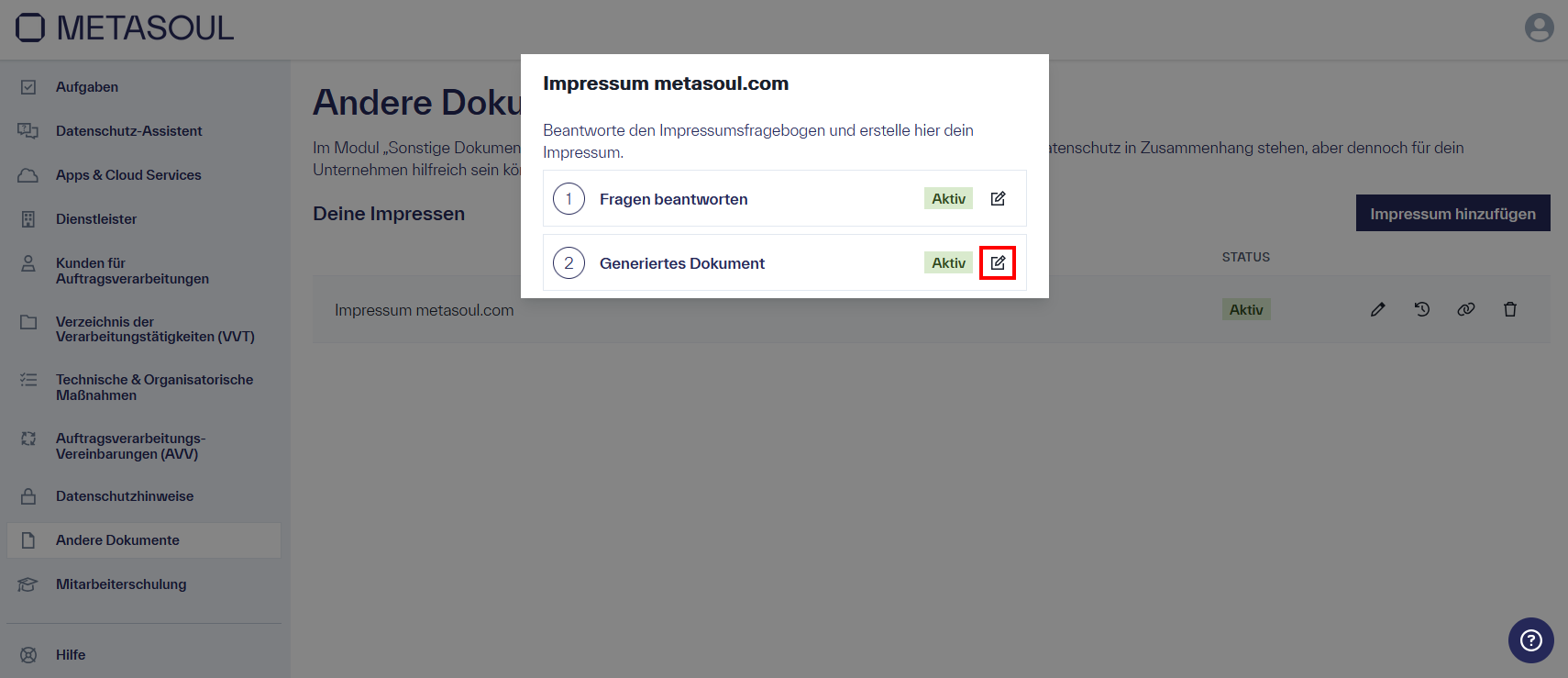
Zur Bearbeitung des Impressum-Textes wird im Modul „Andere Dokumente“ das “Bearbeiten“-Symbol des entsprechenden Eintrags geklickt.
Im anschließend angezeigten Fenster wird bei Schritt 2 „Generiertes Dokument“ mit einem Klick auf das “Bearbeiten“-Symbol das Impressum angezeigt.
Über das “Bearbeiten“-Symbol im zu bearbeitenden Abschnitt wird der Bearbeitungsmodus des jeweiligen Abschnitts geöffnet.
Der Text kann nun bearbeitet und formatiert werden. Nachdem eine Änderung vorgenommen wurde, werden die Änderungen im Abschnitt mit einem Klick auf “Speichern” gespeichert.
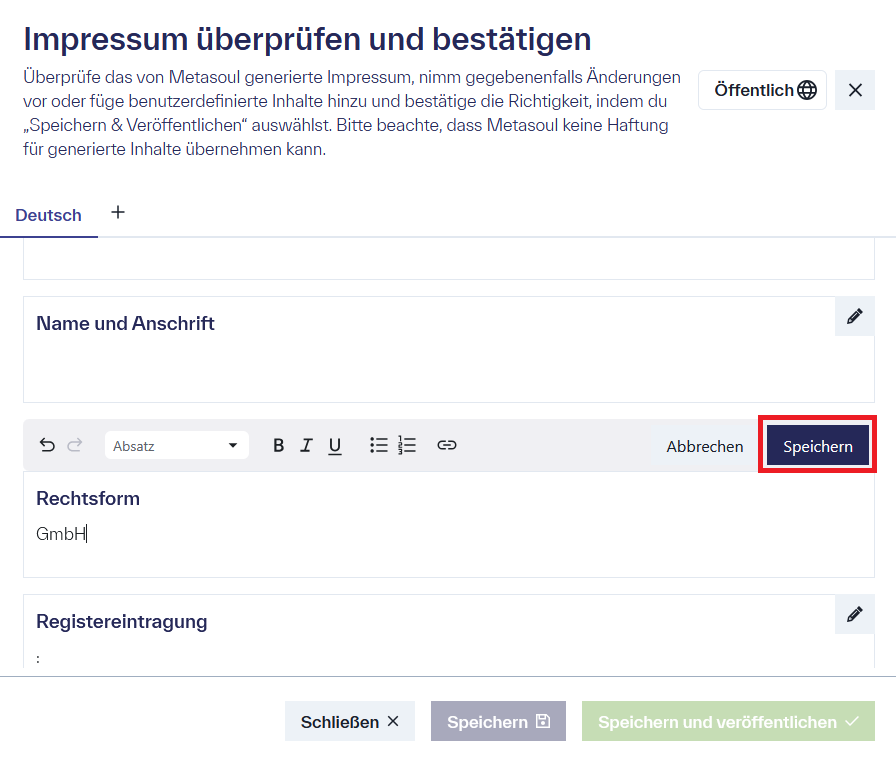
Nachdem an allen gewünschten Abschnitten Änderungen durchgeführt und gespeichert wurden, wird das Impressum-Dokument mittels “Speichern und veröffentlichen“ gespeichert und der Status des Dokuments ist “Aktiv“.
Wie kann ich die verschiedenen Sprachversionen meines Impressums auf eine mehrsprachige Webseite einbinden?
Die mehrsprachige Erstellung und Einbindung eines Impressums erfolgen im Modul „Andere Dokumente“ über das “Teilen“-Symbol.
Die mehrsprachige Erstellung und Einbindung funktioniert analog zur mehrsprachigen Erstellung und Einbindung eines Datenschutzhinweises und ist hier beschrieben