
Persönliche Einstellungen
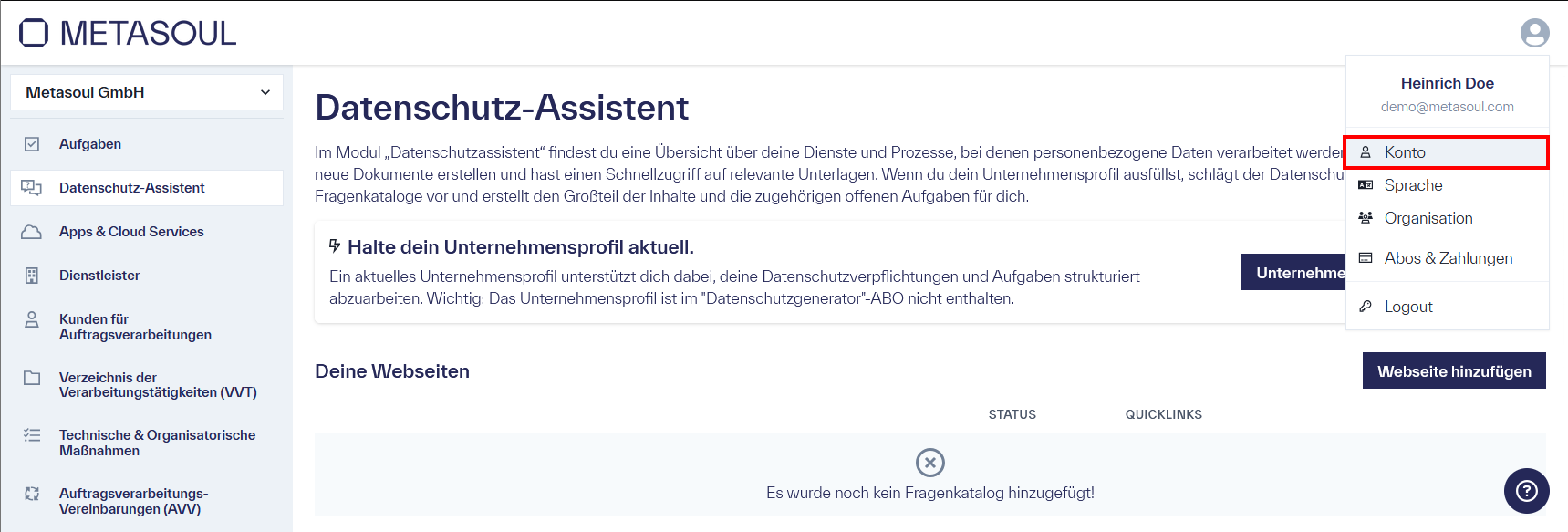
Zur Änderung der Informationen des Metasoul-Accounts kann über das Profilsymbol in der oberen rechten Ecke die Option „Konto“ ausgewählt werden. Alternativ ist der Zugriff über den folgenden direkten Link möglich: https://login.metasoul.com/profile/personal
Die gewünschten Informationen können durch Aktualisierung der entsprechenden Felder geändert werden.
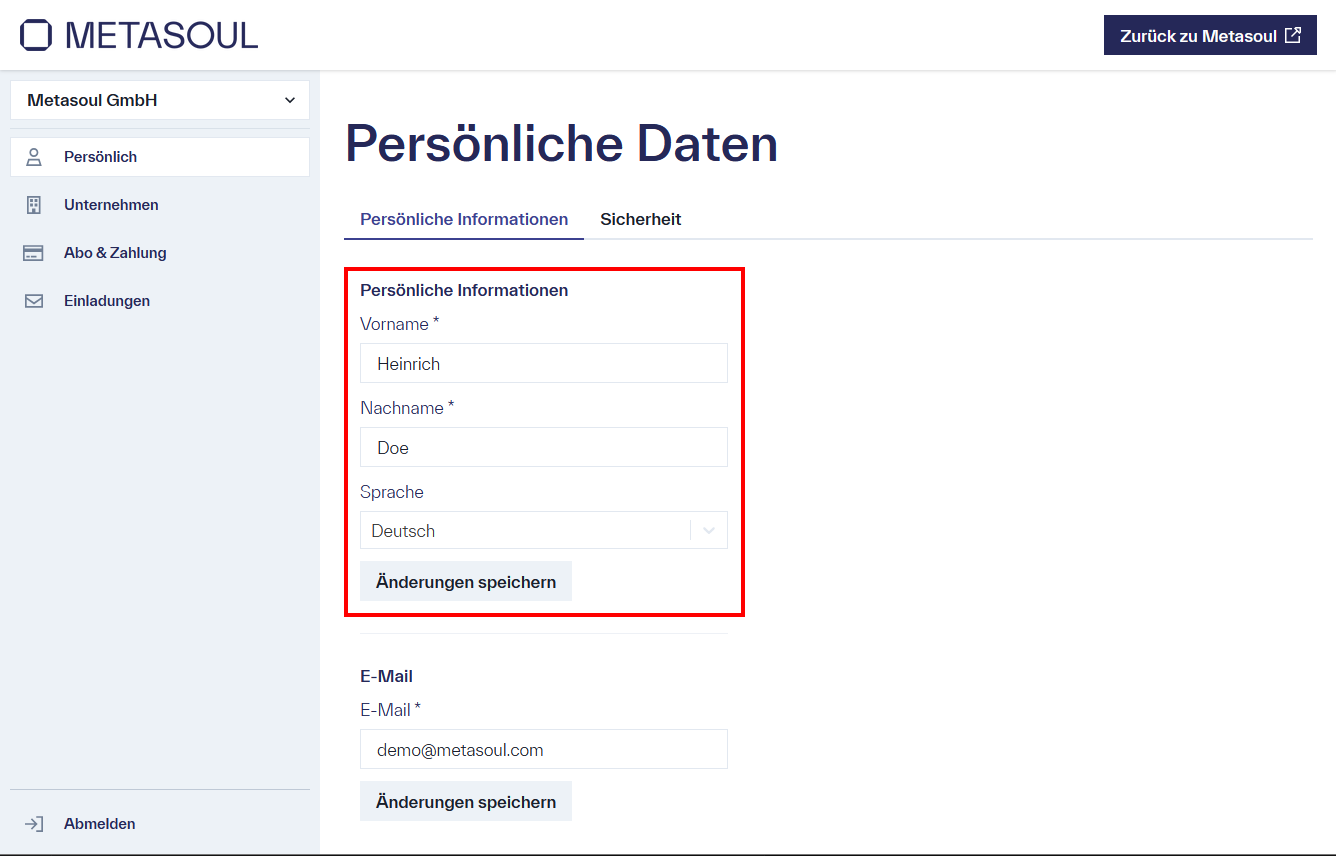
Nach der Durchführung von Änderungen ist es erforderlich, diese über die Schaltfläche „Änderungen speichern“ zu sichern, damit sie dauerhaft übernommen werden.
Zur Änderung der Passwortinformationen kann über das Profilsymbol in der oberen rechten Ecke die Option „Konto“ ausgewählt werden. Alternativ ist der Zugriff über den folgenden direkten Link möglich: https://login.metasoul.com/profile/personal
Anschließend kann der Reiter „Sicherheit“ ausgewählt werden.
Dort befindet sich das Eingabefeld zur Änderung des Passworts.
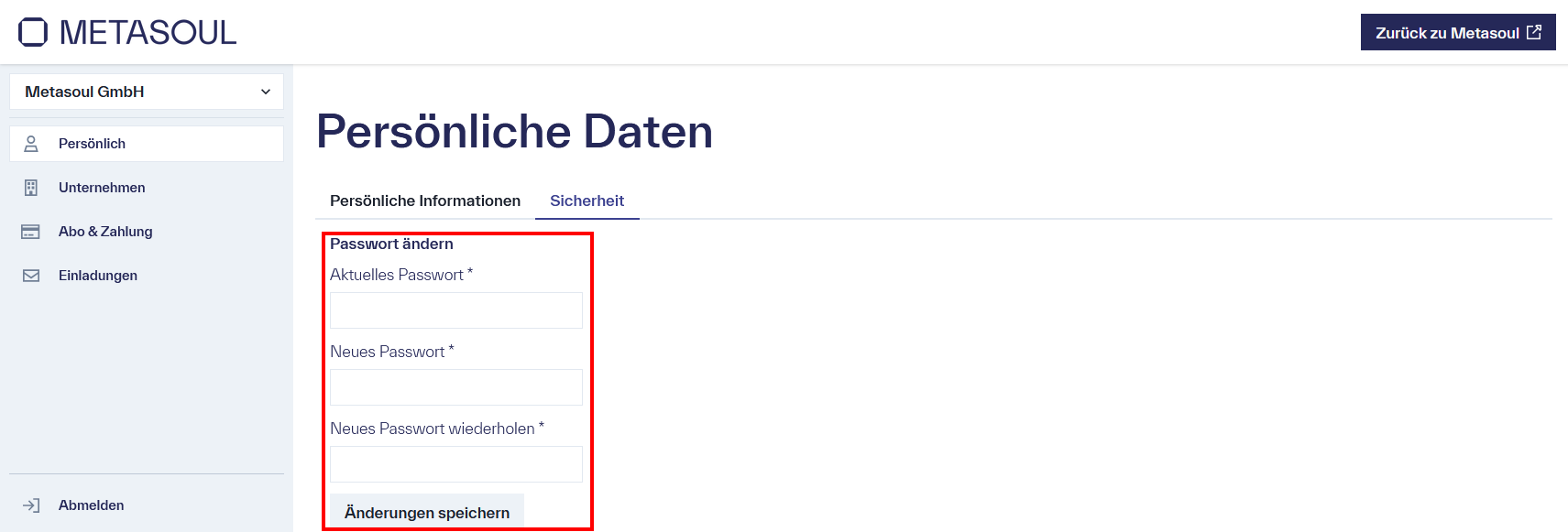
Nach Eingabe und Bestätigung des aktuellen sowie des neuen Passworts werden die Änderungen über „Änderungen speichern“ übernommen. Sofern der Vorgang erfolgreich abgeschlossen wurde, erfolgt eine automatische Abmeldung vom System, anschließend ist eine erneute Anmeldung mit dem neuen Passwort erforderlich.
Zur Änderung der Passwortinformationen kann über das Profilsymbol in der oberen rechten Ecke die Option „Konto“ ausgewählt werden. Alternativ ist der Zugriff über den folgenden direkten Link möglich: https://login.metasoul.com/profile/personal
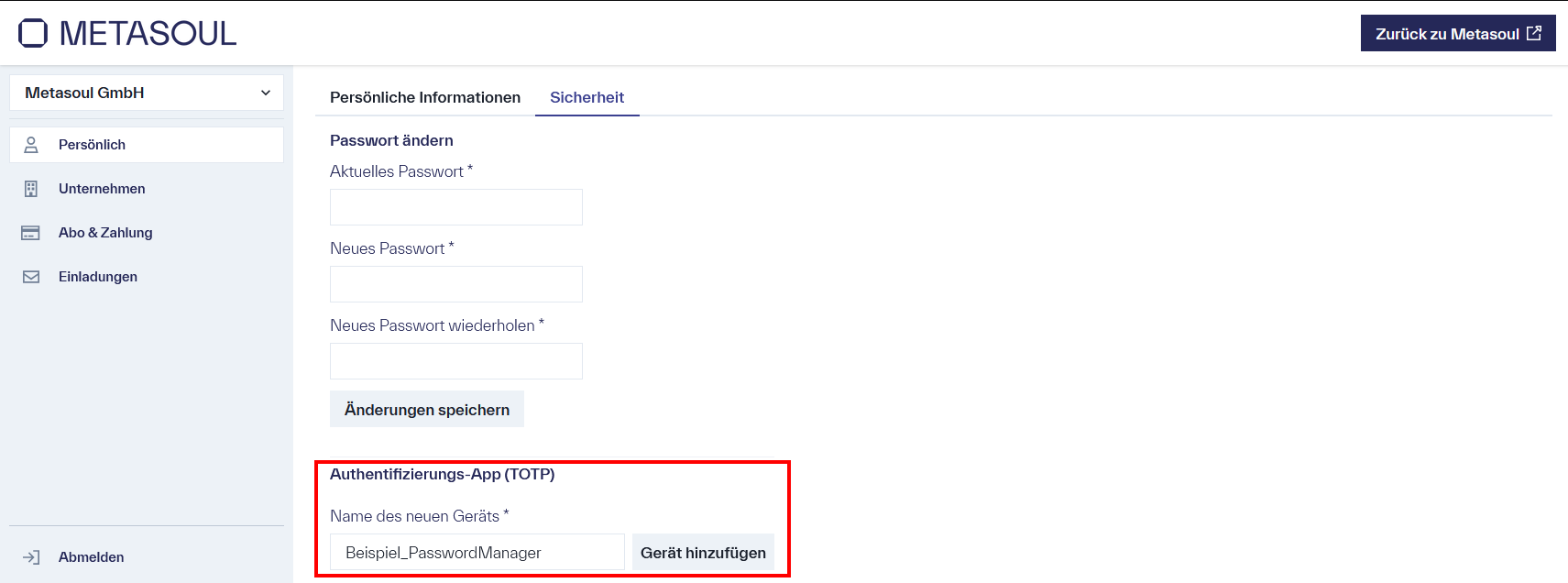
Anschließend kann zum Reiter „Sicherheit“ gewechselt werden.
Unter diesem Reiter befindet sich die Sektion „Authentifizierungs-App (TOTP)“. Dort steht ein Feld zur Verfügung, in dem eine frei wählbare Bezeichnung für die Authentifizierungsapplikation eingetragen werden kann. Nach Eingabe des Namens wird über „Gerät hinzufügen“ fortgefahren.
Im nächsten Schritt besteht die Möglichkeit, entweder den angezeigten QR-Code mit der Authentifizierungsapplikation zu scannen oder den bereitgestellten Schlüssel manuell einzugeben.
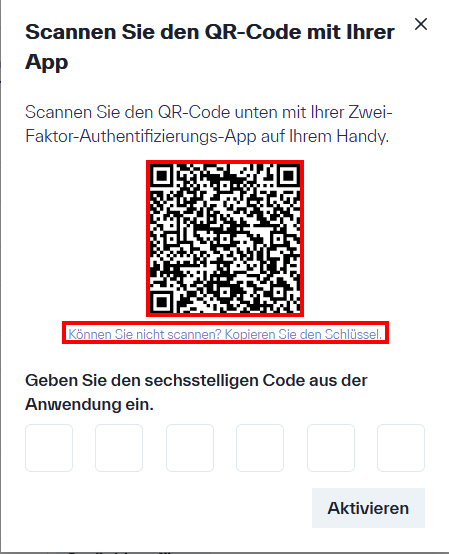
Nachdem der Schlüssel erfolgreich in der Authentifizierungsapplikation hinterlegt wurde, wird der generierte Code in das dafür vorgesehene Feld eingegeben, um die Einrichtung abzuschließen.
Bei erfolgreicher Einrichtung erscheint ein kleines Textfeld, in dem der Name des Geräts in der Sektion „Authentifizierungs-App (TOTP)“ angezeigt wird.