
Mitglieder, Gruppen und Rechte Verwalten
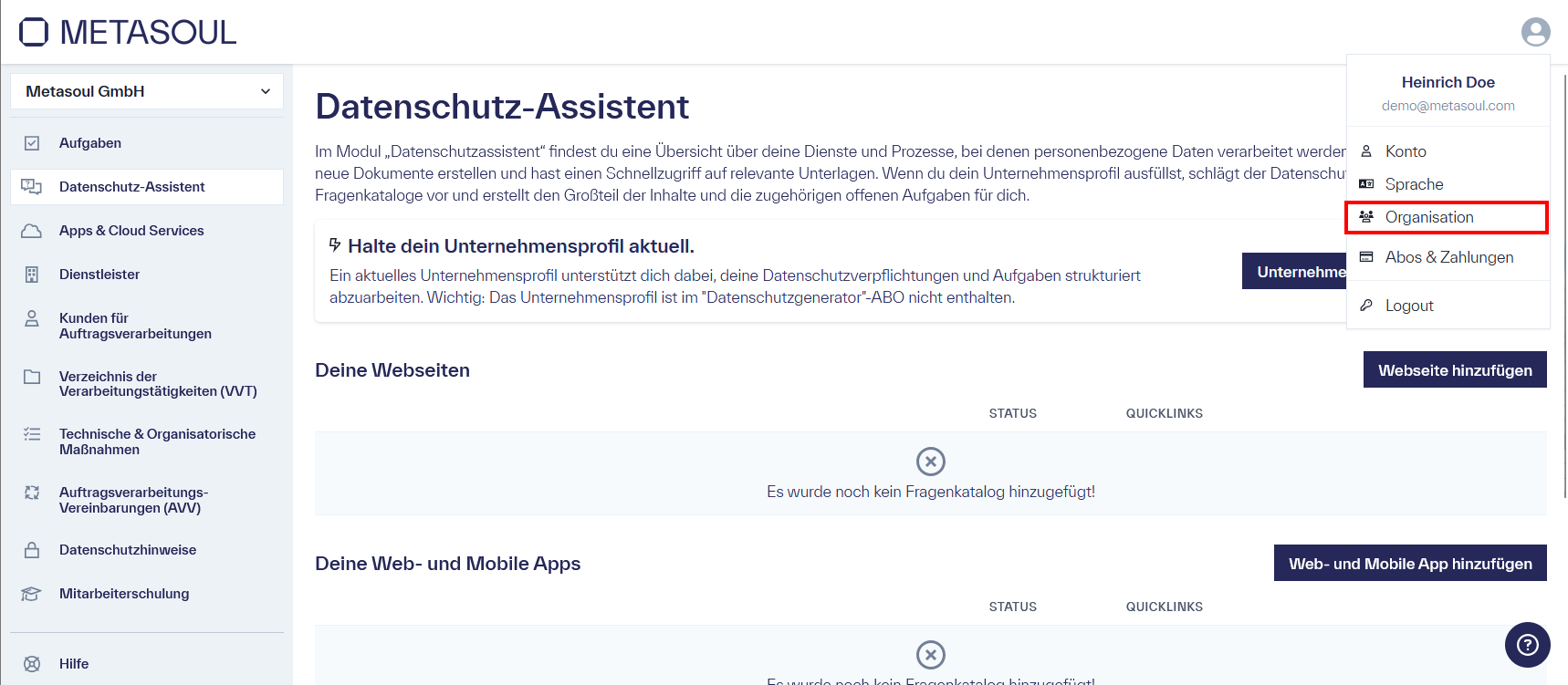
Von der Startseite aus kann über das Profilsymbol in der oberen rechten Ecke das Benutzermenü geöffnet werden. Die Auswahl der Option „Organisation“ führt zu den Unternehmenseinstellungen.
Ist der Zugriff über das Menü nicht möglich, können die Unternehmenseinstellungen alternativ direkt über folgenden Link aufgerufen werden: https://login.metasoul.com/profile/company
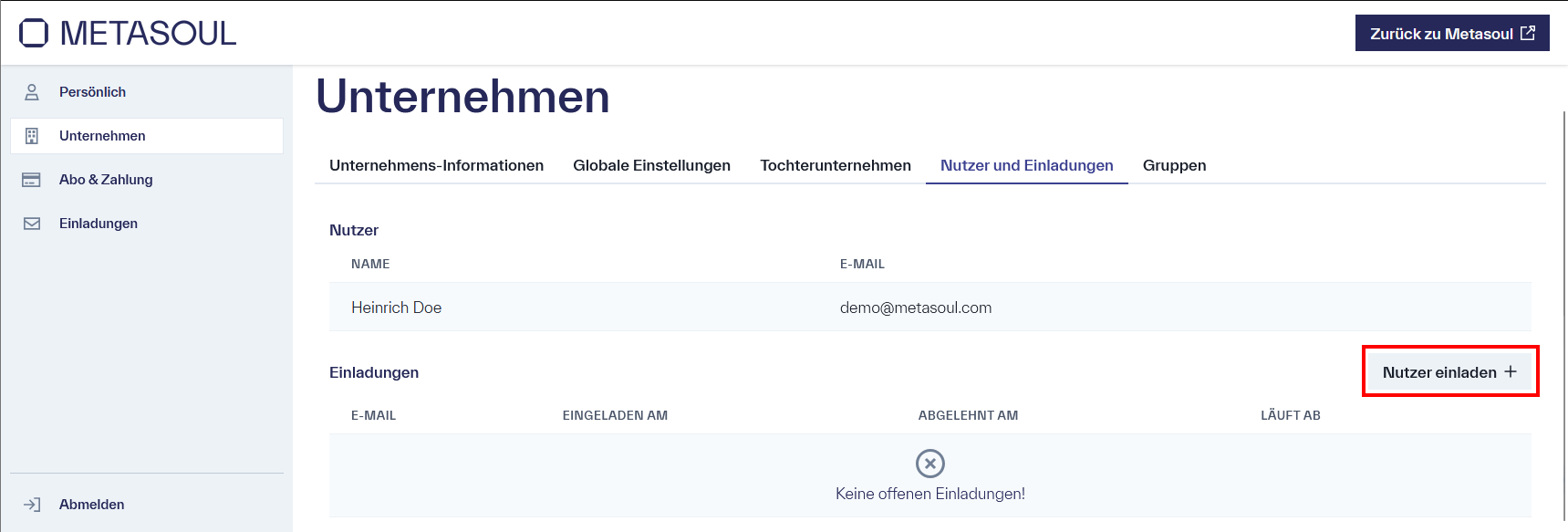
Zunächst zum Reiter „Nutzer und Einladungen“ navigieren.
Anschließend in der Sektion „Einladungen“ auf „Nutzer einladen“ klicken.
Im daraufhin angezeigten Pop-up-Fenster wird die E-Mail-Adresse des gewünschten Empfängers eingetragen.
Der Empfänger erhält eine E-Mail von hub@metasoul.com:
- Besteht bereits ein Metasoul-Konto, kann der in der E-Mail enthaltene Link genutzt werden, um direkt zur Seite zu gelangen, auf der die Einladung bestätigt wird.
- Existiert noch kein Metasoul-Konto, muss zunächst ein Konto erstellt werden, das anschließend automatisch dem entsprechenden Tenant hinzugefügt wird.
Hinweis:
Die Funktion zur Entfernung von Benutzern befindet sich derzeit noch in der Implementierung und wird in Kürze verfügbar sein. Bei Fragen zur geplanten Umsetzung kann das Support-Team per E-Mail an info@metasoul.com kontaktiert werden.
Von der Startseite aus kann über das Profilsymbol in der oberen rechten Ecke das Benutzermenü geöffnet werden. Die Auswahl der Option „Organisation“ führt zu den Unternehmenseinstellungen. Ist der Zugriff über das Menü nicht möglich, können die Unternehmenseinstellungen alternativ direkt über folgenden Link aufgerufen werden: https://login.metasoul.com/profile/company
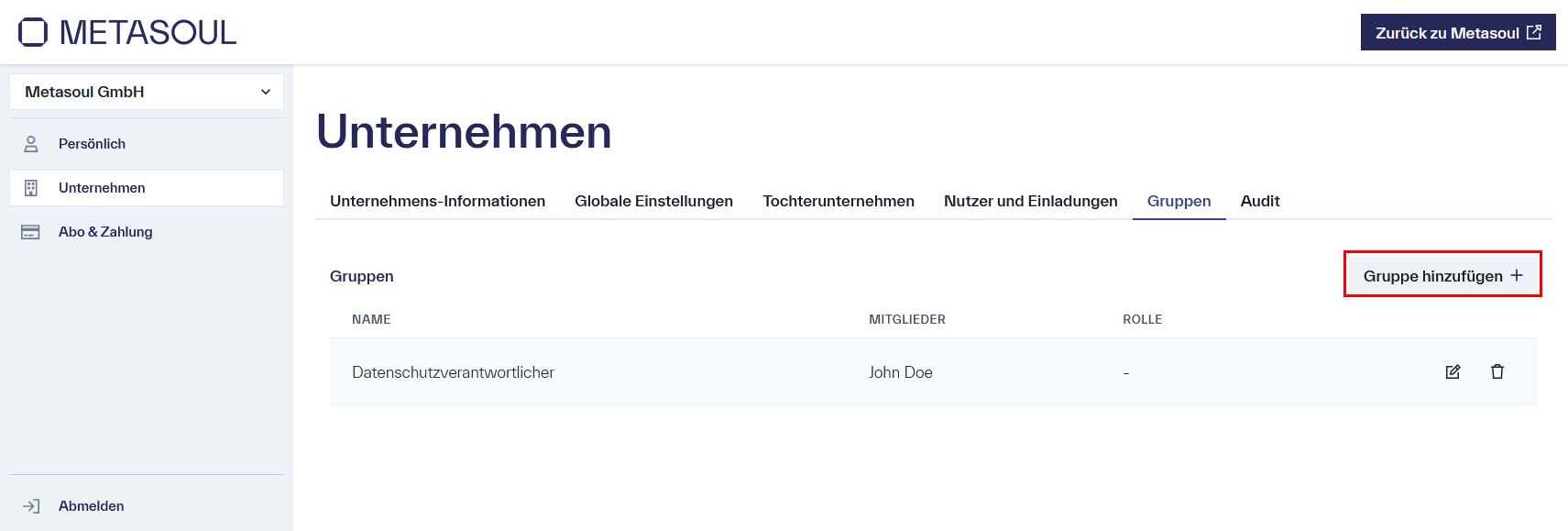
Zum Reiter „Gruppen“ navigieren und auf die Schaltfläche „Gruppe hinzufügen“ klicken.
Es öffnet sich ein Formular, in dem die erforderlichen Daten zur Erstellung der Gruppe eingetragen werden:
- Gruppenname
- Unternehmen (aus einer Drop-Down-Liste auszuwählen)
- Mitglieder (ebenfalls aus einer Drop-Down-Liste auszuwählen)
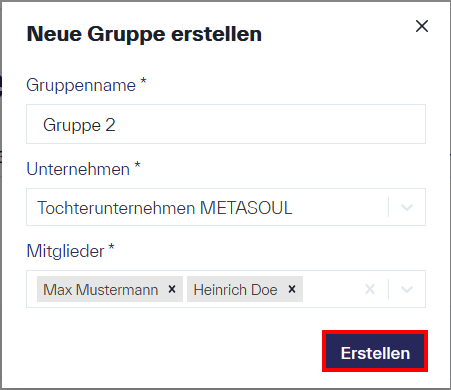
Nach dem Klicken auf “Erstellen” wird eine Bestätigung angezeigt, die die erfolgreiche Anlage der Gruppe bestätigt. Die neu erstellte Gruppe ist anschließend im System einsehbar.
Von der Startseite aus kann über das Profilsymbol in der oberen rechten Ecke das Benutzermenü geöffnet werden. Die Auswahl der Option „Organisation“ führt zu den Unternehmenseinstellungen. Ist der Zugriff über das Menü nicht möglich, können die Unternehmenseinstellungen alternativ direkt über folgenden Link aufgerufen werden: https://login.metasoul.com/profile/company
Zum Reiter „Gruppen“ navigieren und auf die Schaltfläche „Gruppe hinzufügen“ klicken.
Im daraufhin angezeigten Formular „Neue Gruppe erstellen“ können neben dem Gruppennamen und den Mitgliedern nun auch die Rechte der Gruppe über das Feld „Rolle“ festgelegt werden. Zur Auswahl stehen folgende Rollen:
- Administrator: volle Verwaltungsrechte innerhalb des Unternehmens
- Datenschutzbeauftragter: volle Verwaltungsrechte außer Zahlungen und Unternehmenseinstellungen
- Mitwirkender: Lesen und Schreibrechte, keine Aktionen bei Reviews durchführen
- Nur Lesen: ausschließlich lesender Zugriff ohne Bearbeitungsmöglichkeit
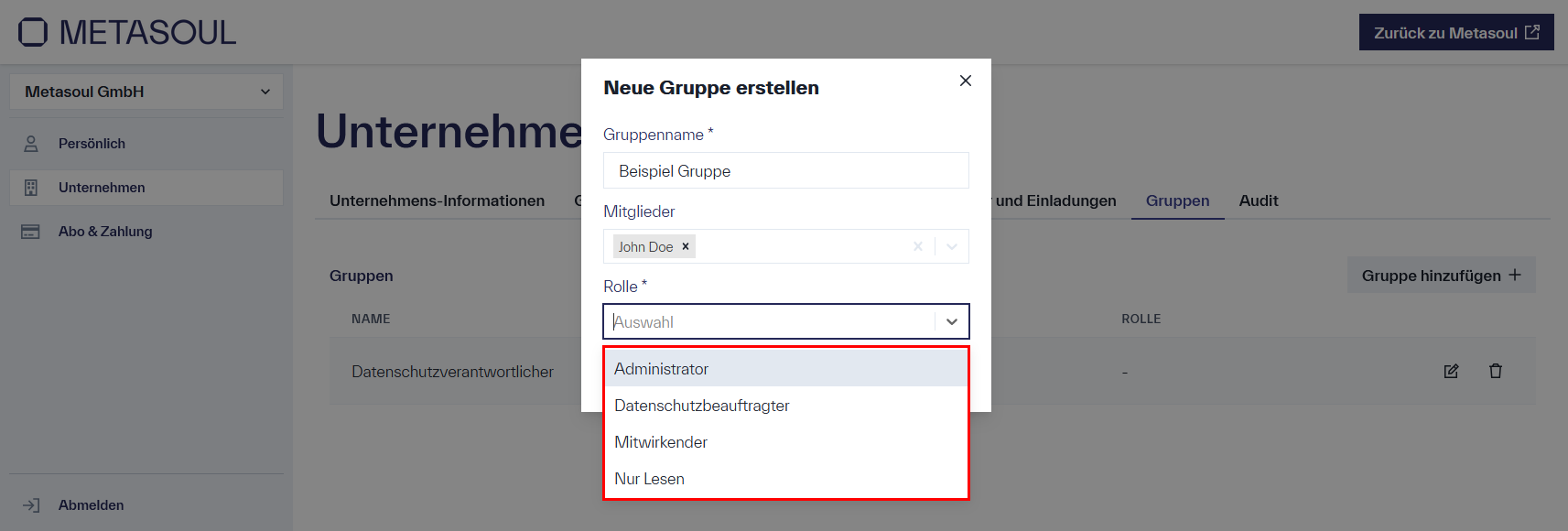
Nach Auswahl der gewünschten Rolle und Klicken auf „Erstellen“ erhalten alle Mitglieder der Gruppe die entsprechenden Rechte. Die vergebene Rolle einer Gruppe kann jederzeit durch Bearbeiten der Gruppe angepasst werden.
Hinweis:
Pro Gruppe kann jeweils nur eine Rolle ausgewählt werden. Ein Benutzer kann jedoch Mitglied mehrerer Gruppen sein; in diesem Fall gelten stets die höchsten Berechtigungen aus allen zugeordneten Rollen.
SSO sowie die Anbindung eines Identity Providers befinden sich derzeit in der Implementierung in Metasoul und werden in Kürze verfügbar sein. Bei Fragen zur geplanten Umsetzung kann das Support-Team per E-Mail an info@metasoul.com kontaktiert werden.